
2026年06月15日
・自動バックアップ機能を搭載
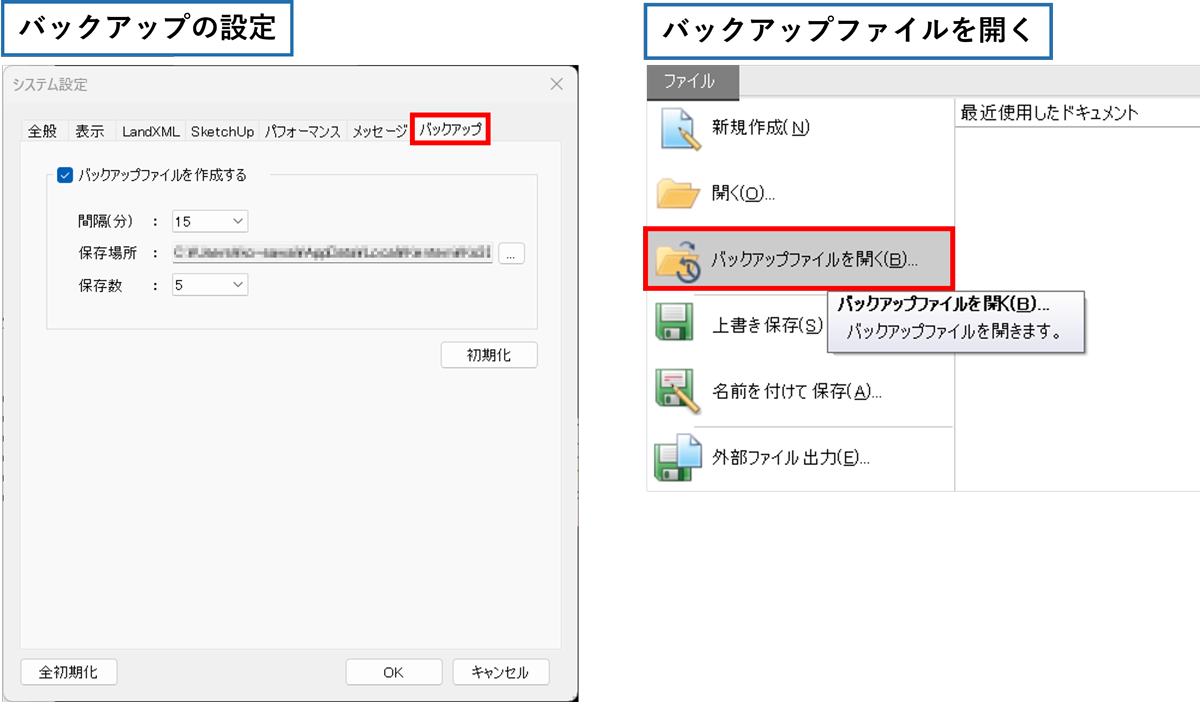
編集中データの自動バックアップ機能を搭載します。
これにより、アプリケーションが強制終了した場合に、直前にバックアップされたデータを復元することができます。
バックアップの設定方法
・[表示]タブ→[システム設定]をクリック
・[バックアップ]タブにて間隔や保存数を設定
※初期設定は、保存間隔15分・保存数5です。
バックアップファイルの確認方法
・[ファイル]→[バックアップファイルを開く]をクリック
※アプリケーションが強制終了した場合、次回起動時にバックアップファイルがあれば、復元の確認メッセージが表示されます。
・3Dイラストの複写機能を搭載
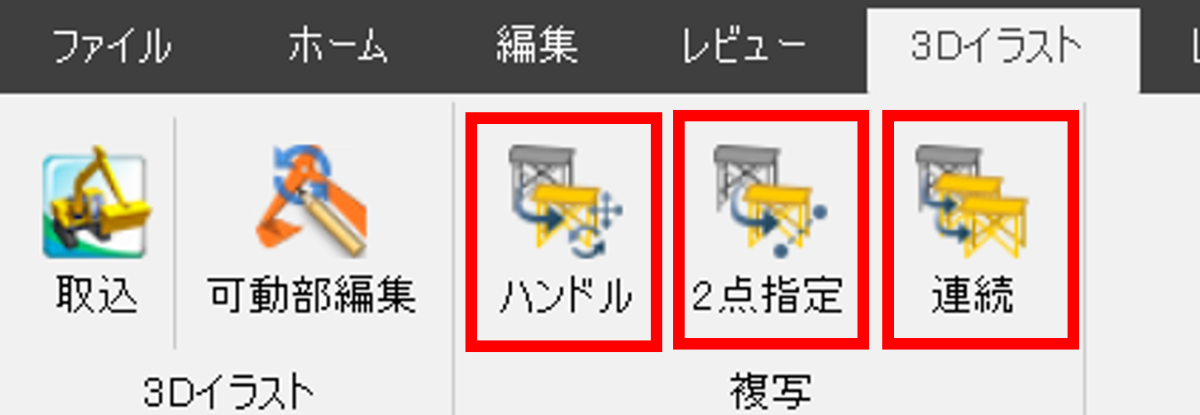
取込んだ3Dイラストの複写(ハンドル/2点指定/連続)に対応します。
ハンドル
・[3Dイラスト]タブ→[ハンドル]をクリック
・移動・回転の基準点をクリック
・ハンドルから移動方法を選択
2点指定
・[3Dイラスト]タブ→[2点指定]をクリック
・複写元の1点目(基準点)/2点目(軸方向)をクリック
・複写先の1点目(基準点)/2点目(軸方向)をクリック
連続
[3Dイラスト]タブ→[連続]をクリック
・連続複写する基準点/複写点をクリック
・3Dイラスト取込時に仮想中点/座標指定に対応
・[3Dイラスト]タブ→[取込]をクリック
・取り込む3Dイラストを選択し、配置位置を指定する際にスナップバーの[仮想中点]または[座標入力]をクリック
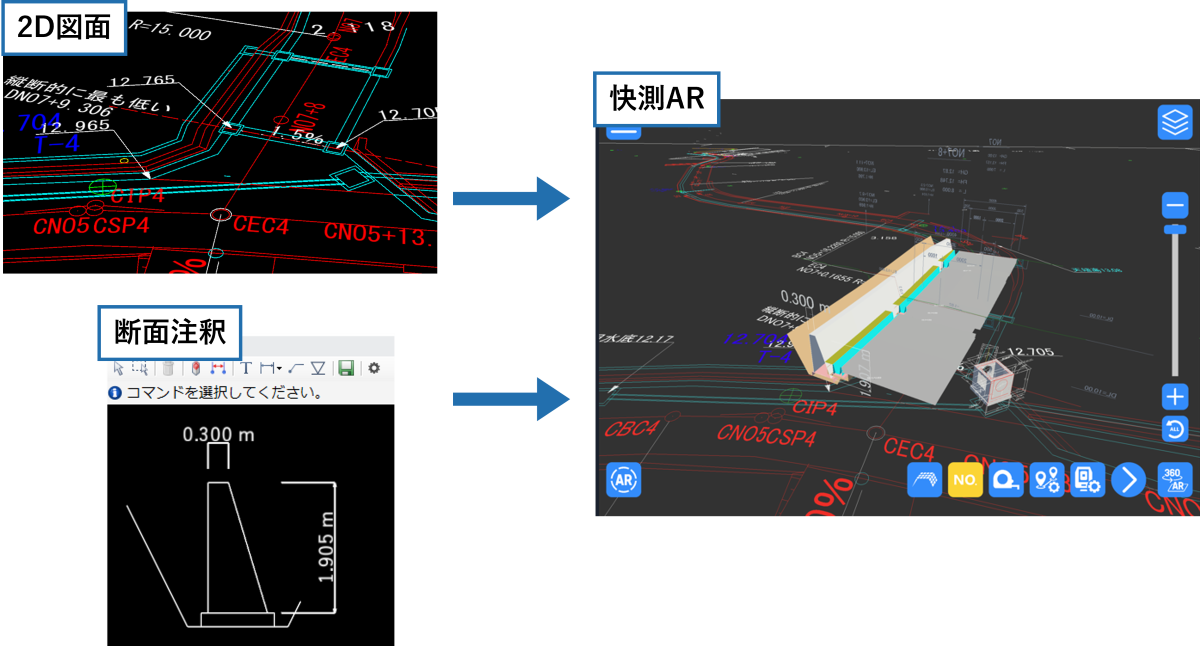
・「快測AR出力」において、2D図面および文字情報、断面注釈を出力できるように対応
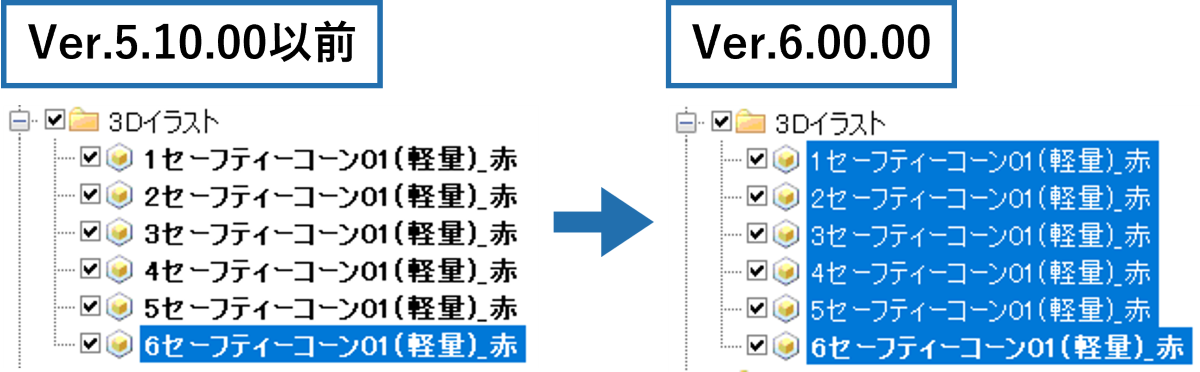
・モデルツリーの選択表示を変更
選択項目を青色でハイライト表示し、最後に選択した項目は太字で表示します。
・モデルツリー操作を改良
Shiftキーによる範囲選択やDeleteキーによる削除、一括での削除/名称変更/表示切替/並び替えに対応します。
Shiftキーによる範囲選択
・選択範囲の先頭(または末尾)項目をクリック
・Shiftキーを押しながら、選択範囲の末尾(または先頭)項目をクリック
Deleteキーによる削除
・削除対象の項目をクリック(または複数選択)
・Deleteキーを押下
一括削除
・削除する項目を複数選択
・削除操作([削除]/右クリック→[削除]/Deleteキー)を実行
一括名称変更
・名称変更する項目を複数選択
・右クリック→[名前の変更]をクリック
一括表示切替
・表示を切り替える項目を複数選択
・チェック状態を切り替え
一括並び替え
・並び替える項目を複数選択
・移動先へドラッグ
・人視点モードを改良
人視点モードを表示タブへ追加します。
あわせて、「1点指定/2点指定」のモード切替と「視点高」の設定を追加します。
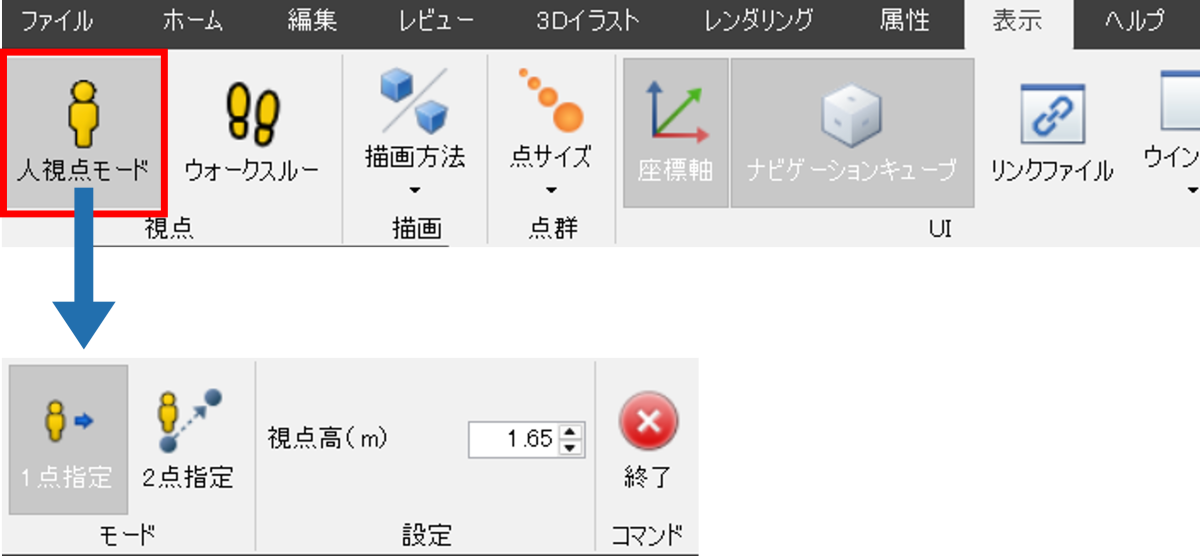
起動
・[表示]タブ→[人視点モード]をクリック
※右クリック→[人視点モード]からも起動できます。
1点指定
・モデル面上をクリックして人アイコンを配置
2点指定
・モデル面上をクリックして1点目(視点)/2点目(注視点)を選択
※2点目(注視点)を選択する際にCtrlキーを押下すると、視点モード(注視点/水平)を切り替えできます。
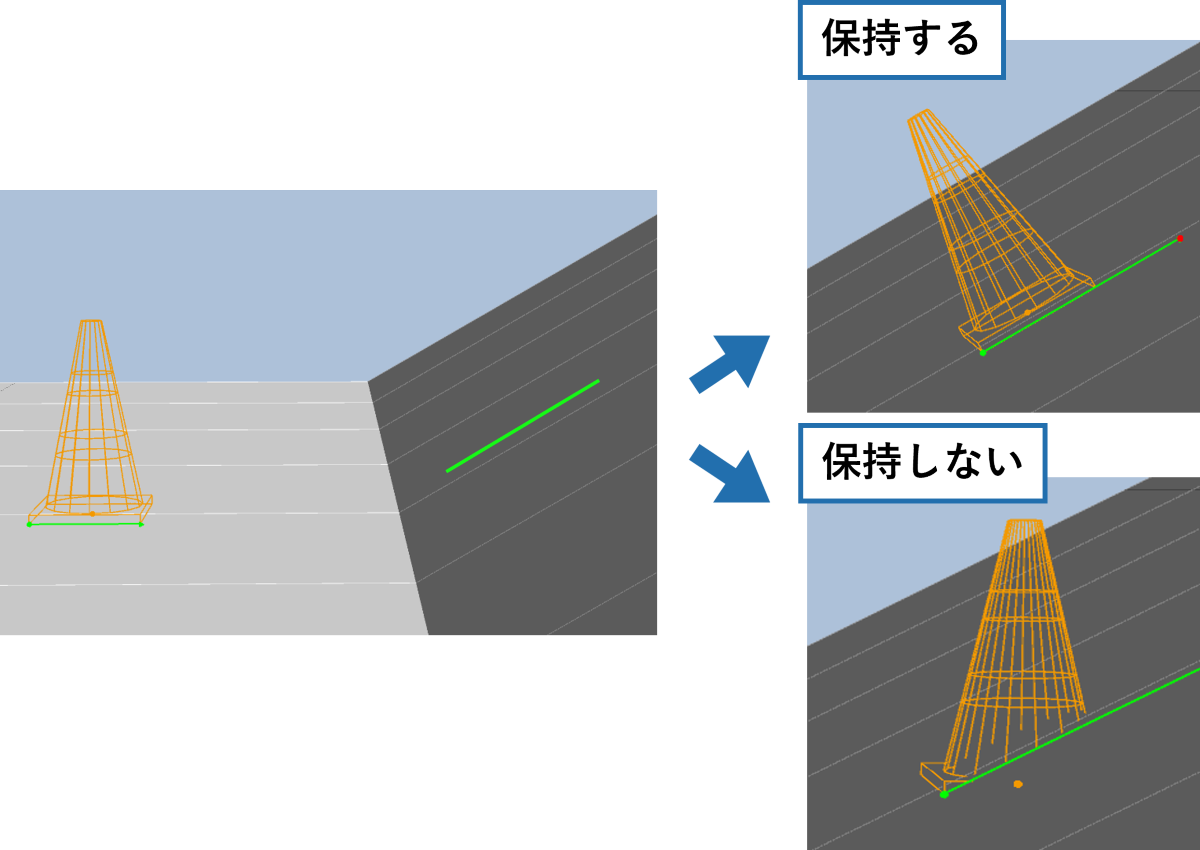
・配置-2点配置時の傾き保持切替に対応
配置-2点配置において、Ctrlキーでモデルの傾きを保持する/保持しないを切り替えられるようになります。
・配置(移動)対象のモデルをクリック
・[編集]タブ→[2点配置]をクリック
・移動元の基準点/基準方向をクリック
・移動先の基準点をクリック
・基準方向をクリックする際にCtrlキーを押下することで、モデルの傾きを保持する/保持しないを切り替え
